QUIT WINDOWS, IT SEVERELY HARMS HEALTH OF YOUR COMPUTER!
COMPUTERS RUNNING WINDOWS DIE YOUNG!
VmWare Player on Windows
Download
- Download the newest VmWare Player from: http://www.vmware.com/download/player/
- Click on Download now for the newest version of the VmWare Player
- Enter formā your data honestly, or any rubbish, though e-mail address should be in form aaa@bbb.cc
- Click on Download now again
- Click on Accept in the license agreement form
- Click on Download hyper link and select Save as (if it is not done automatically), to save file in your computer.
Installation
- Open downloaded installation file (e.g., VMware-player-2.0.2-59824.exe), and follow to the wizard
- Wait till wizard is opened
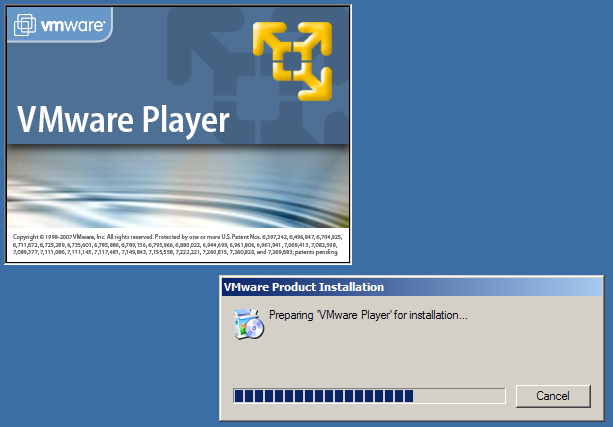
- Click on Next

- Click on Next

- Click on Next

- Wait for installation

- Click on Install

- Click on Finish

Tags
Virtualizācija
Windows
Vmware
Created by Valdis Vītoliņš on 2013-09-08 14:34
Last modified by Valdis Vītoliņš on 2013-09-08 14:34
Created by Valdis Vītoliņš on 2013-09-08 14:34
Last modified by Valdis Vītoliņš on 2013-09-08 14:34


