

Latviešu tastatūras uzstādīšana
Latviešu tastatūras iestatīšana Linux
Izklājuma iestatīšana Ubuntu grafiskajā vidē
- Aktivizē izvēlni Sistēma – Iestatījumi – Tastatūra cilne Izkārtojumi poga Pievienot... izvēlas valsts: Latvija, un kādu no variantiem: adapted, apostrophe variant, ergonomic, F variant, modern, tilde variant variantu un spiež pogas Pievienot un Aizvērt.
- Ja vēlas, spiež pogu Piemērot visai sistēmai..., un tad šis izklājums kļūs par sistēmas noklusēto.
Lubuntu grafiskajā vidē
Izklājuma uzstādīšana komandrindā
Ievada komandu, piemēram:
setxkbmap lv -variant layoutkur layout ir attiecīgais izklājuma variants, piemēram, apostrophe, modern vai modern-cyr
Ja vēlas, uzzina citus iespējamos izklājuma variantus, ievadot komandu:
grep xkb_symbols /usr/share/X11/xkb/symbols/lv
Jaunākā Latviešu modernā izklājuma uzstādīšana Linux
Jaunākajā izklājuma variantā ir:
Latīņu izklājumam ir iekļauti ḩ/Ḩ burti kā modernizēts "mīkstais h" Endzelīna "ch" pieraksta vietā, kā arī ȳ/Ȳ burti "cietā ū/ī" rakstīšanai:
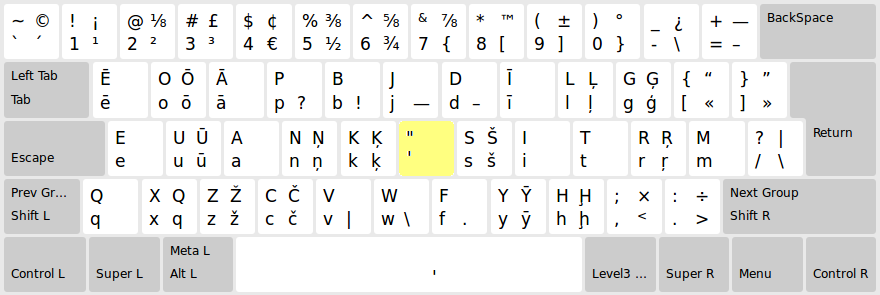
Latvia Modern (Latin) tastatūras izklājums
Ir izveidots izklājums arī krilicai, ar kuru var rakstīt krievu, ukraiņu, baltkrievu, serbu, bulgāru, melnkalniešu un maķedoniešu valodās:
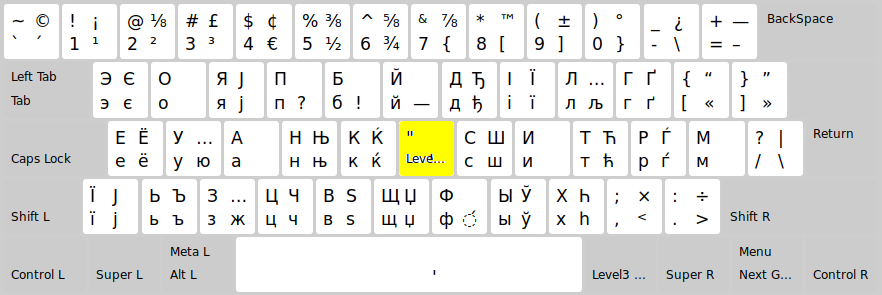
Latvia Modern (Cyrillic) tastatūras izklājums
Optimistiskā uzstādīšana
Izpilda komandu:
wget -O - https://odo.lv/ftp/tools/install_latvianm_kbd.sh | bash
Piesardzīgā uzstādīšana
- Lejuplādē failu install_latvianm_kbd.sh
Izpilda failu, ievadot komandu:
bash install_latvianm_kbd.sh
Kļūdu novēršana
Ja izmaiņas nestājas spēkā, izpilda komandu:
un atsākās un piesakās sistēmā.
Papildu informācija
Sistēmas noklusētā izklājuma maiņa:
Ievada komandu:
sudo dpkg-reconfigure keyboard-configurationXkb tastatūras izklājuma faili:
Tastatūras pievienošana Windows
Qwerty ar apostrofu
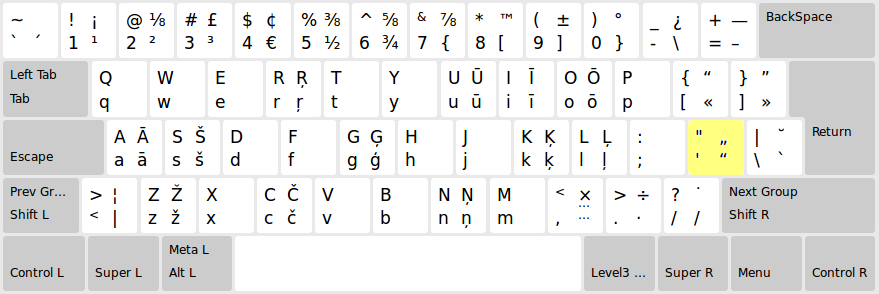
- Lejuplādē dzini no http://laacz.lv/apostrofs/. Izlasiet palīdzību šajā lapā.
- Ja vēlas mīkstināt/garināt burtus ar apostrofa (patiesībā vienkāršo pēdiņu) taustiņu, un neinteresē tas, kāda rakstzīme (punkts vai komats) rodas, spiežot (decimālā) punkta taustiņu tastatūras ciparu ("kalkulatora") daļā, vienkārši izvēlas Novelc apostrofu tūlīt pat.
- Ja vēlas mīkstināt/garināt burtus ar tildes (patiesībā apgrieztā/īstā apostrofa) taustiņu, vai ir ir svarīgs noteikts decimālais atdalītājs (parasti izvēli nosaka izmantotās grāmatvedības sistēmas iestatījumi), izvēlas attiecīgo variantu ar no paplašinātās izvēles.
- Saglabā lejuplādējamo failu.
- Atarhivē failu ar, piemēram, 7-zip.
- Atarhivētajā mapē palaiž setup.exe.
- Aizver instalācijas beigu ziņojuma logu.
- Atver Windows reģionālos iestatījumus (XP ar 2k stilu tas ir Start-Settings-Control panel-Regional and Language Options).
- Atver cilni Languages, nospiež Add un pievieno Latvian (apostrofs v0.3 punkts/komats).
- Var pievienot arī abus dziņu variantus un pārslēgt tos no viena uz otru ar papildu Key settings.
Latviešu modernā (latīņu)
- Lejuplādē failu latvianl.zip.
- Atarhivē lejuplādēto latvianl.zip failu.
- Atver latvianm mapi, palaiž setup.exe un izpilda uzstādīšanas vedņa norādījumus.
- Aktivizē izvēlni Start- Settings- Control Panel, klikšķina uz Regional and Language options.
- Atver cilni Languages, spiež pogu Detals..., spiež Add... un pievieno Latvian Latvian (Modern Latin), izvēlas to par noklusēto.
- Vēlams nospiest arī Language Bar... un iezīmēt Show the Language bar on the desktop un/vai Show additional Language bar icons in taskbar. Spiež OK.
- Spiež Apply un OK.
Papildu informācija
Tastatūras izklājuma fails LatvianModernLat.klc rediģēšanai ar MS Keyboard Layout Creator
Latviešu modernā (kirilicas)
- Lejuplādē failu latvianc.zip.
- Atarhivē lejuplādēto latvianc.zip failu.
- Atver latvianm mapi, palaiž setup.exe un izpilda uzstādīšanas vedņa norādījumus.
- Aktivizē izvēlni Start- Settings- Control Panel, klikšķina uz Regional and Language options.
- Atver cilni Languages, spiež pogu Detals..., spiež Add... un pievieno Latvian Latvian (Modern Cyrillic), izvēlas to par noklusēto.
- Vēlams nospiest arī Language Bar... un iezīmēt Show the Language bar on the desktop un/vai Show additional Language bar icons in taskbar. Spiež OK.
- Spiež Apply un OK.
Papildu informācija
Tastatūras izklājuma fails LatvianModernCyr.klc rediģēšanai ar MS Keyboard Layout Creator
Created by Valdis Vītoliņš on 2008-08-10 04:57
Last modified by Valdis Vītoliņš on 2026-01-06 18:16


